Die wichtigsten Fragen zu NexPanel und NexPanel Play – mit Screenshots. Nicht dabei? Schreib uns ein Support-Ticket oder direkt aus dem Panel unter „Support“.
NexPanel – Webhosting
Wie installiere ich NexPanel?
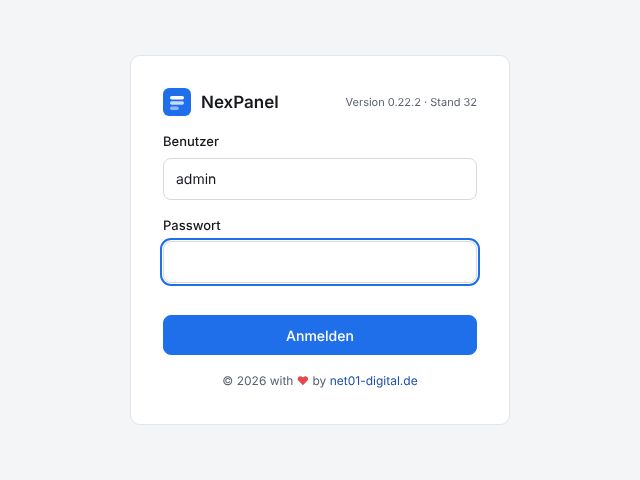
Du brauchst einen frischen Server mit Debian 12/13 oder Ubuntu 22.04–26.04 und Root-Zugang. Lade das Vollpaket unter Download, entpacke es auf dem Server und starte ./install.sh. Nach wenigen Minuten erreichst du das Panel unter https://IP-deines-Servers:8443; das Admin-Passwort zeigt das Installationsskript am Ende an.
Was sehe ich auf dem Dashboard?
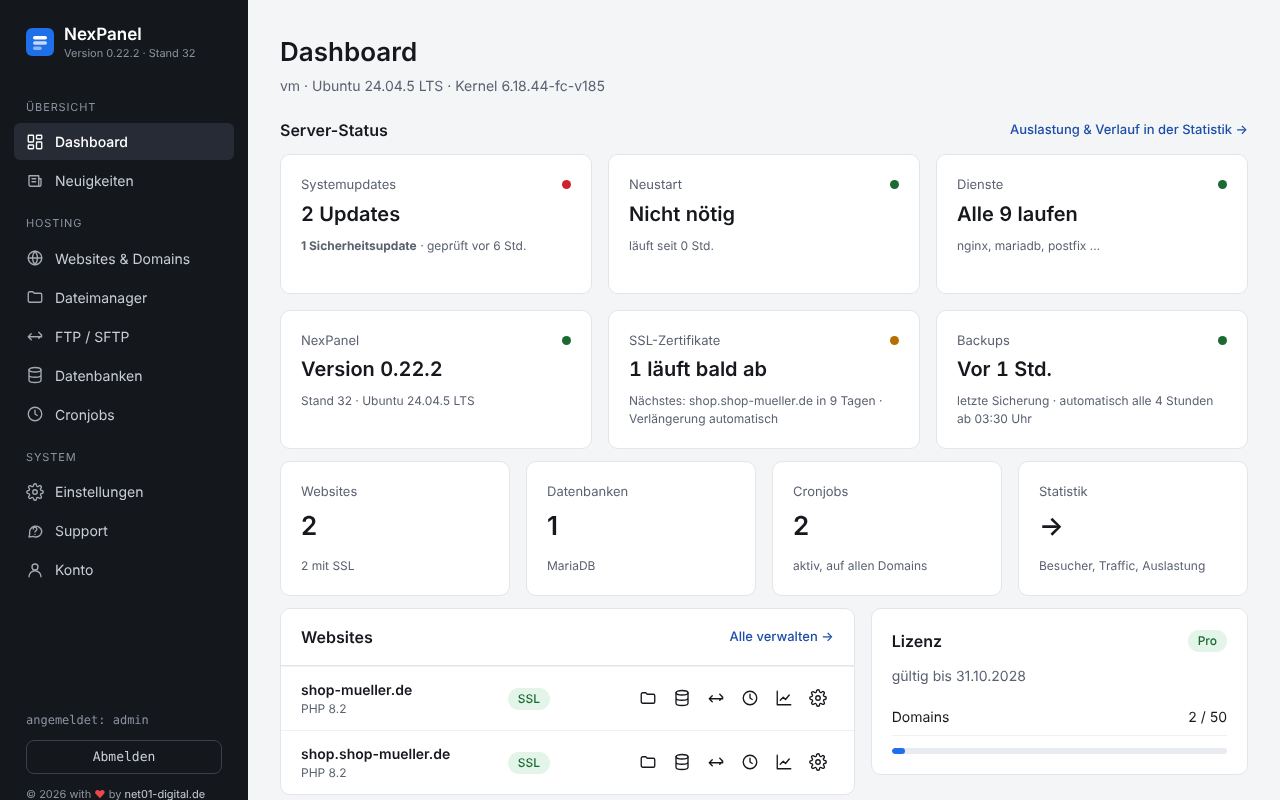
Systemupdates, Neustart-Bedarf, Dienste, Panel-Version, SSL-Zertifikate und Backups auf einen Blick – grüner Punkt heißt alles gut, gelb oder rot zeigt, wo du hinschauen solltest. Ein Klick auf eine Kachel führt direkt zur passenden Seite.
Wie lege ich eine Domain oder Subdomain an?
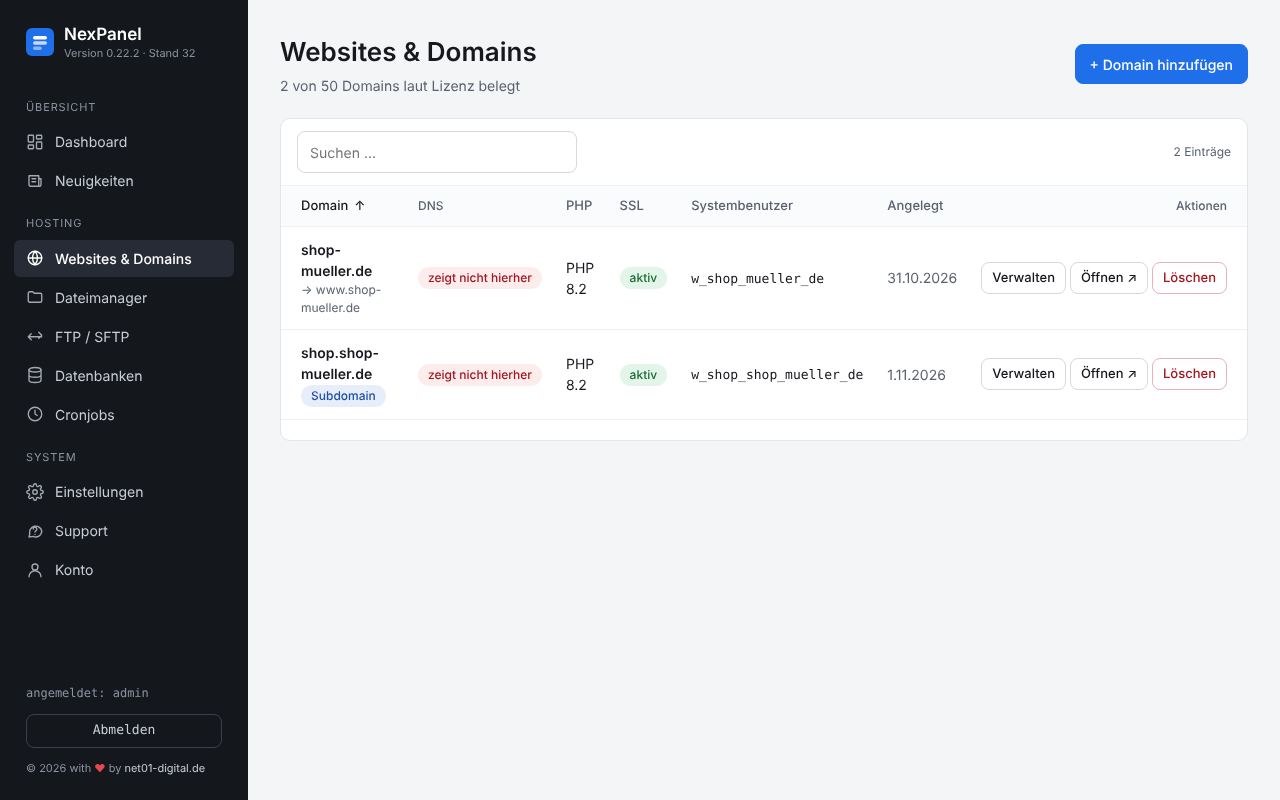
Unter Websites & Domains auf „Domain hinzufügen“ klicken, Namen eingeben, PHP-Version wählen – fertig. Die Domain muss per DNS (A-/AAAA-Eintrag) auf deinen Server zeigen. Subdomains legst du genauso an (z. B. shop.deine-domain.de); hat die Hauptdomain ein Wildcard-Zertifikat, wird es automatisch genutzt.
Wo stelle ich PHP, nginx, Weiterleitungen und Cronjobs ein?
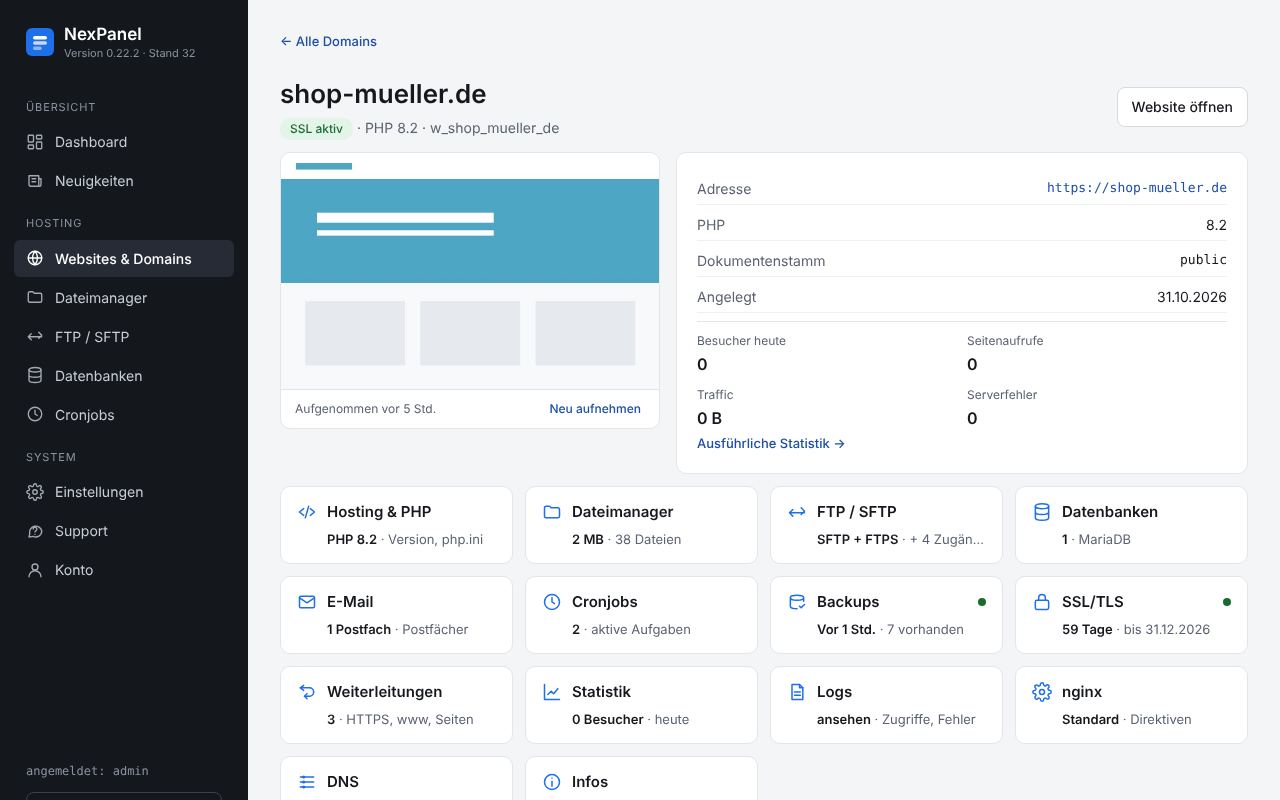
Ein Klick auf die Domain öffnet ihre Übersicht mit Vorschau und Kennzahlen. Jede Kachel öffnet einen Bereich: Hosting & PHP, nginx-Direktiven, Weiterleitungen, FTP/SFTP, Cronjobs, DNS-Prüfung und Infos.
Wie bekomme ich ein SSL-Zertifikat?
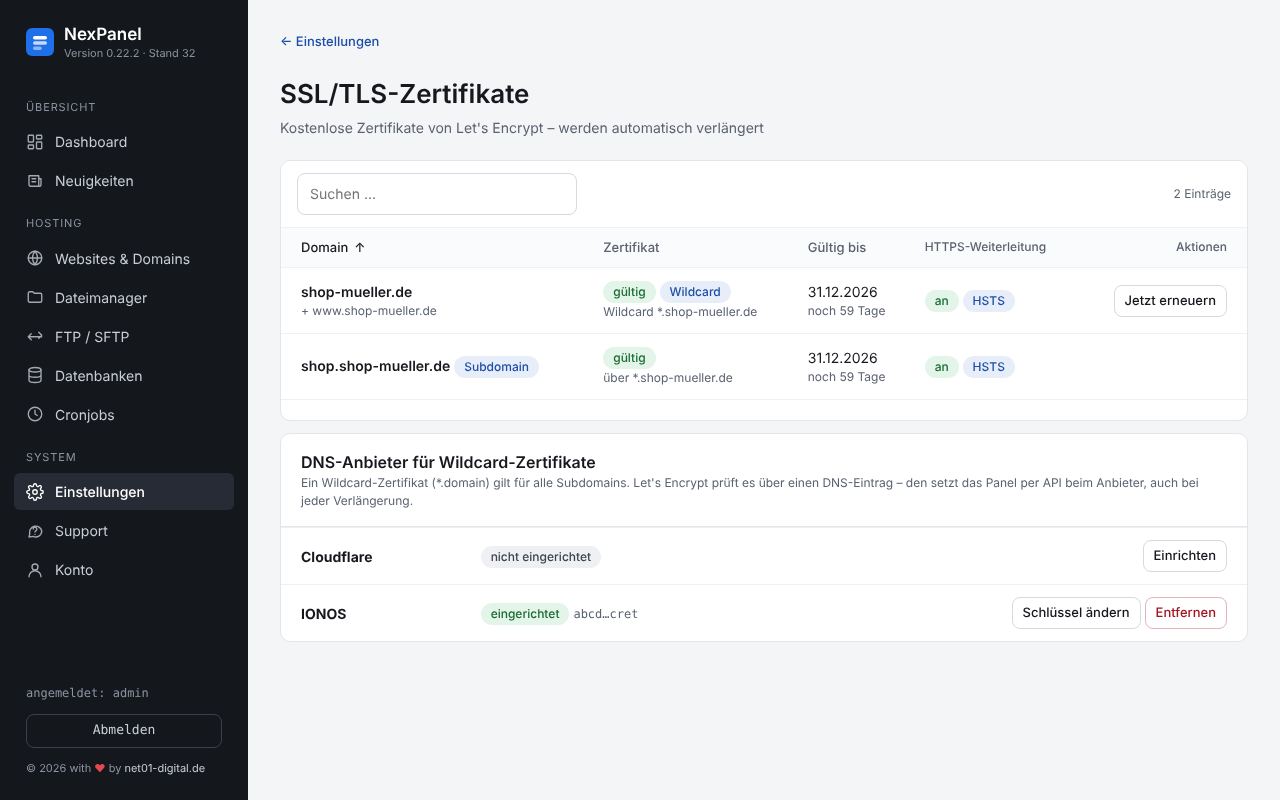
Unter Einstellungen → SSL/TLS-Zertifikate oder auf der Domainseite „Let's Encrypt“ aktivieren. Die Verlängerung läuft automatisch; manuell geht es per „Jetzt erneuern“. Für Wildcard-Zertifikate (*.deine-domain.de) hinterlegst du den DNS-API-Zugang deines Anbieters (z. B. IONOS oder Cloudflare).
Wie lade ich Dateien hoch?
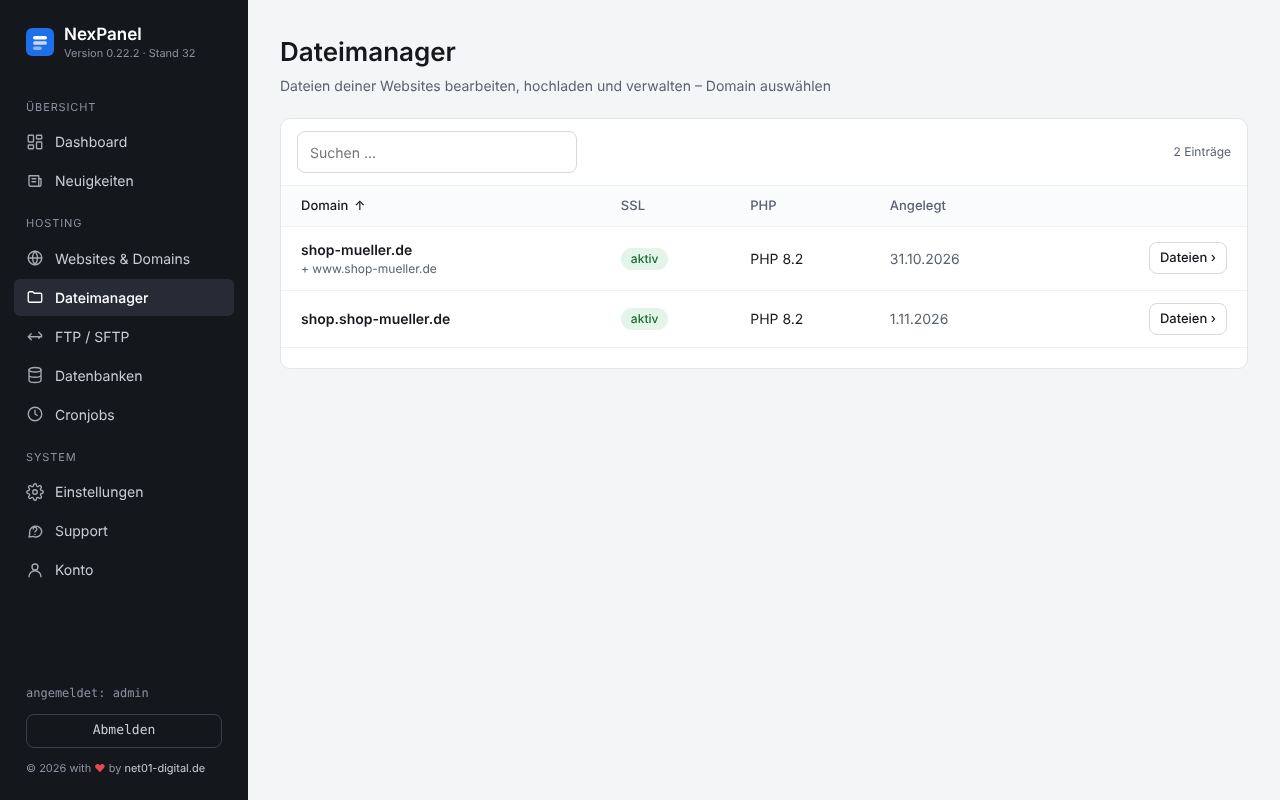
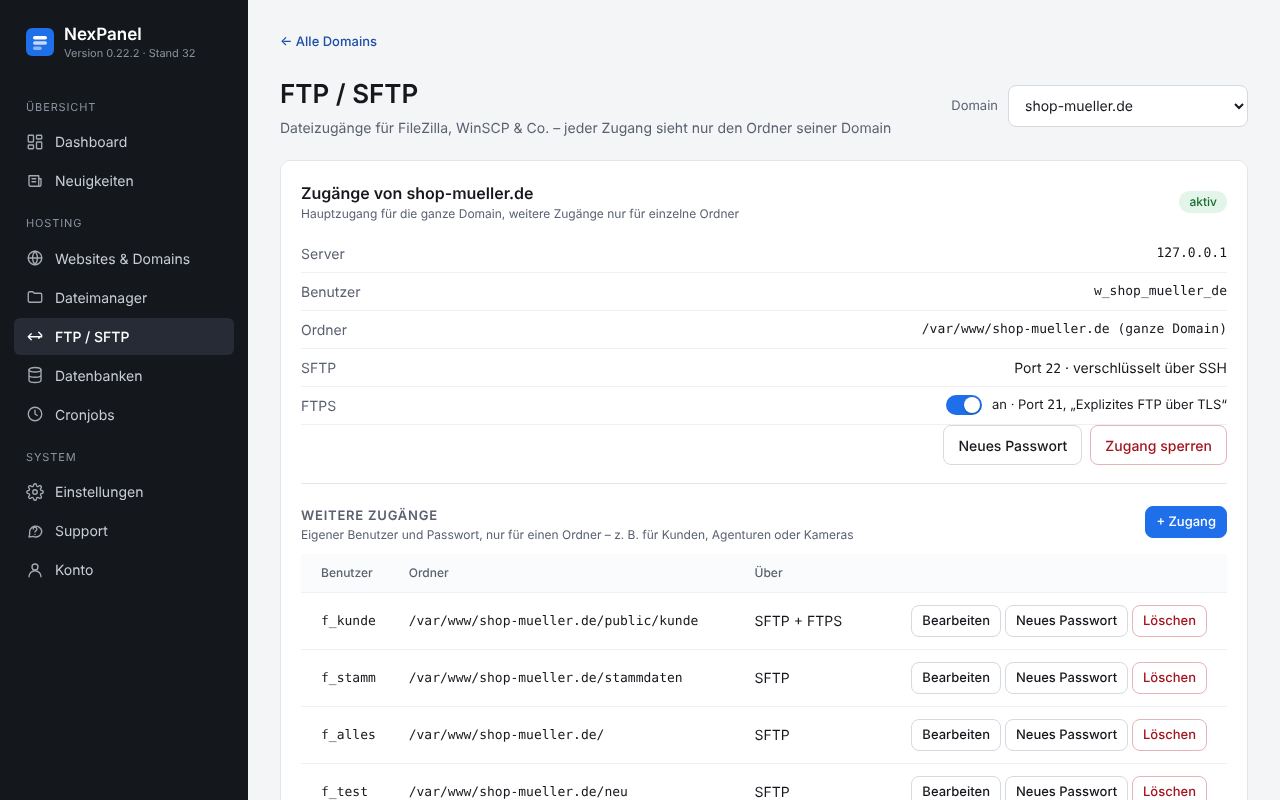
Im Dateimanager per Upload, ZIP entpacken und Editor direkt im Browser – oder per FTP/SFTP. Unter FTP / SFTP legst du für jede Domain Zugänge an und kannst sie auf einen Unterordner beschränken (z. B. /var/www/deine-domain.de/stammdaten).
FTP oder SFTP – was soll ich nehmen?
SFTP (Port 22) ist am sichersten. Für ältere Programme gibt es FTP mit Verschlüsselung (FTPS, Port 21, passive Ports 40000–40100). Aktuelle Verbindungen siehst du unter Einstellungen.
Wie lege ich eine Datenbank an?
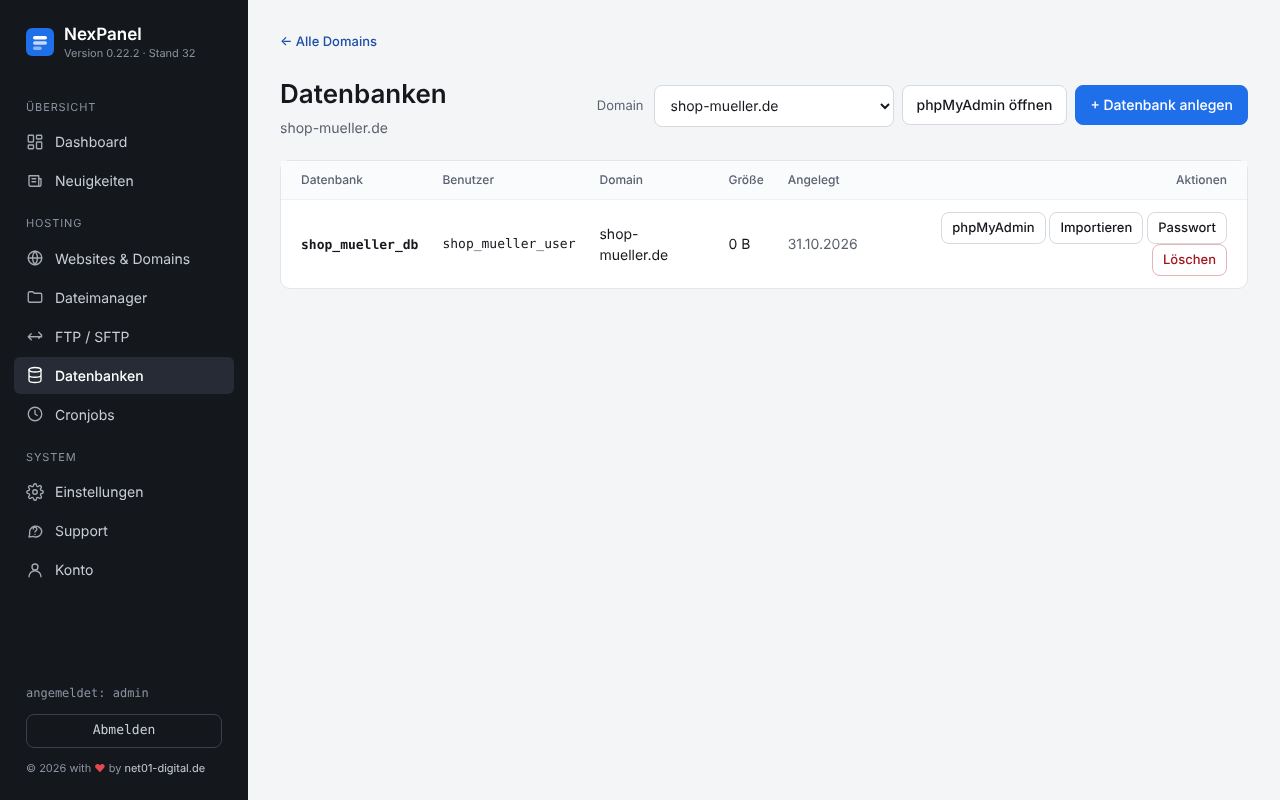
Unter Datenbanken zuerst die Domain wählen, dann „Datenbank anlegen“. Jede Datenbank bekommt einen eigenen Benutzer; mit phpMyAdmin bearbeitest du sie im Browser, SQL-Dateien bis 5 GB importierst du mit Fortschrittsanzeige.
Wie richte ich E-Mail-Postfächer ein?
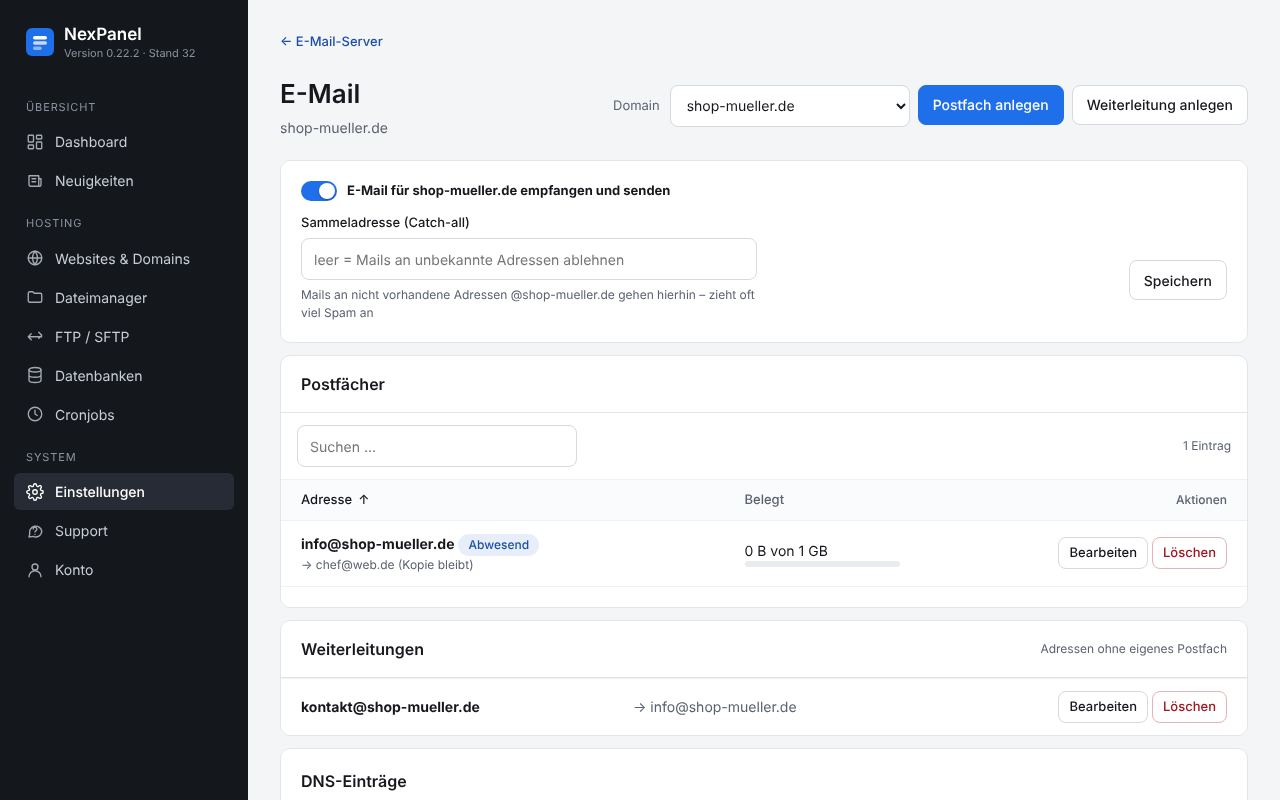
Unter E-Mail die Domain wählen und Postfächer, Weiterleitungen oder Abwesenheitsnotizen anlegen. Das Panel zeigt dir die nötigen DNS-Einträge (MX, SPF, DKIM, DMARC). Webmail ist eingebaut.
Wie funktionieren Backups?
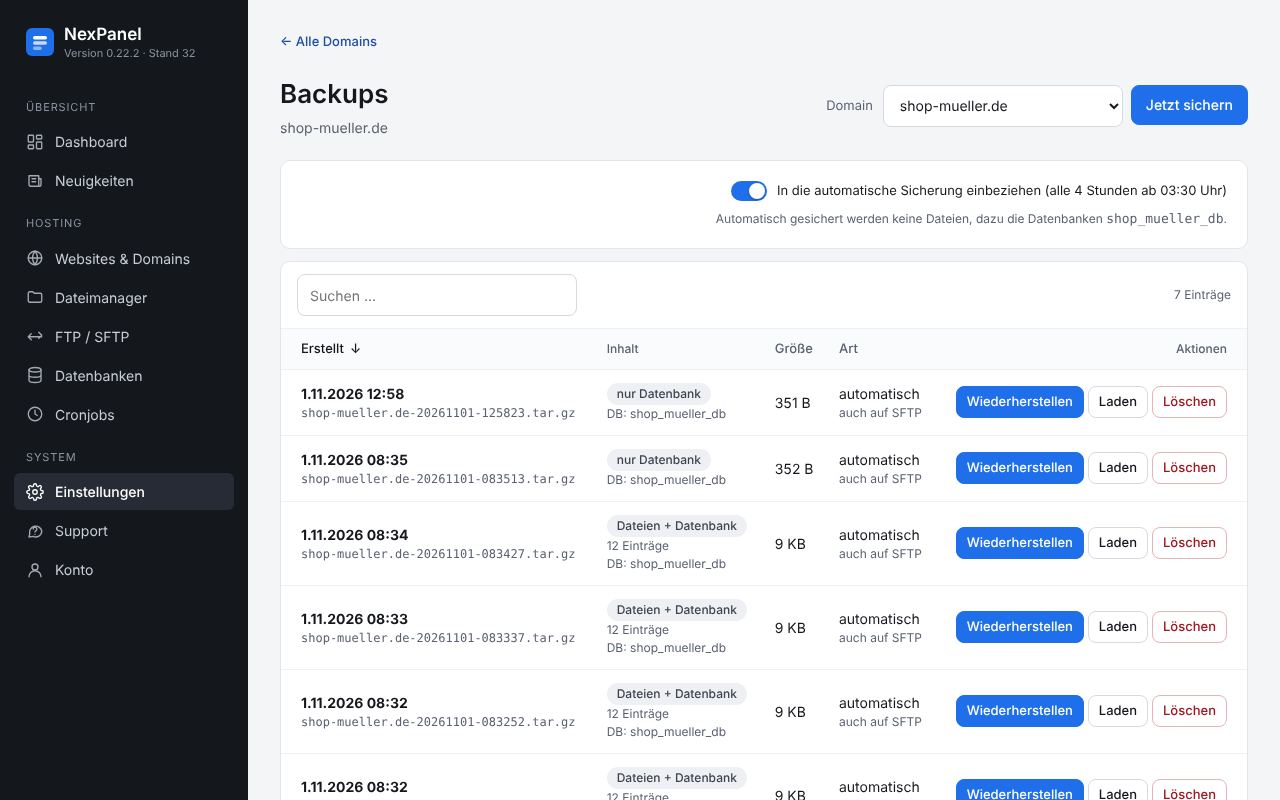
Backups sichern den kompletten Ordner der Domain und die Datenbanken getrennt – stündlich, täglich oder wöchentlich, mit Aufbewahrung nach deinen Regeln. Jeder Teil lässt sich einzeln herunterladen oder per Klick wiederherstellen; optional zusätzlich auf einen zweiten Server per SFTP.
Wie bekomme ich Updates?
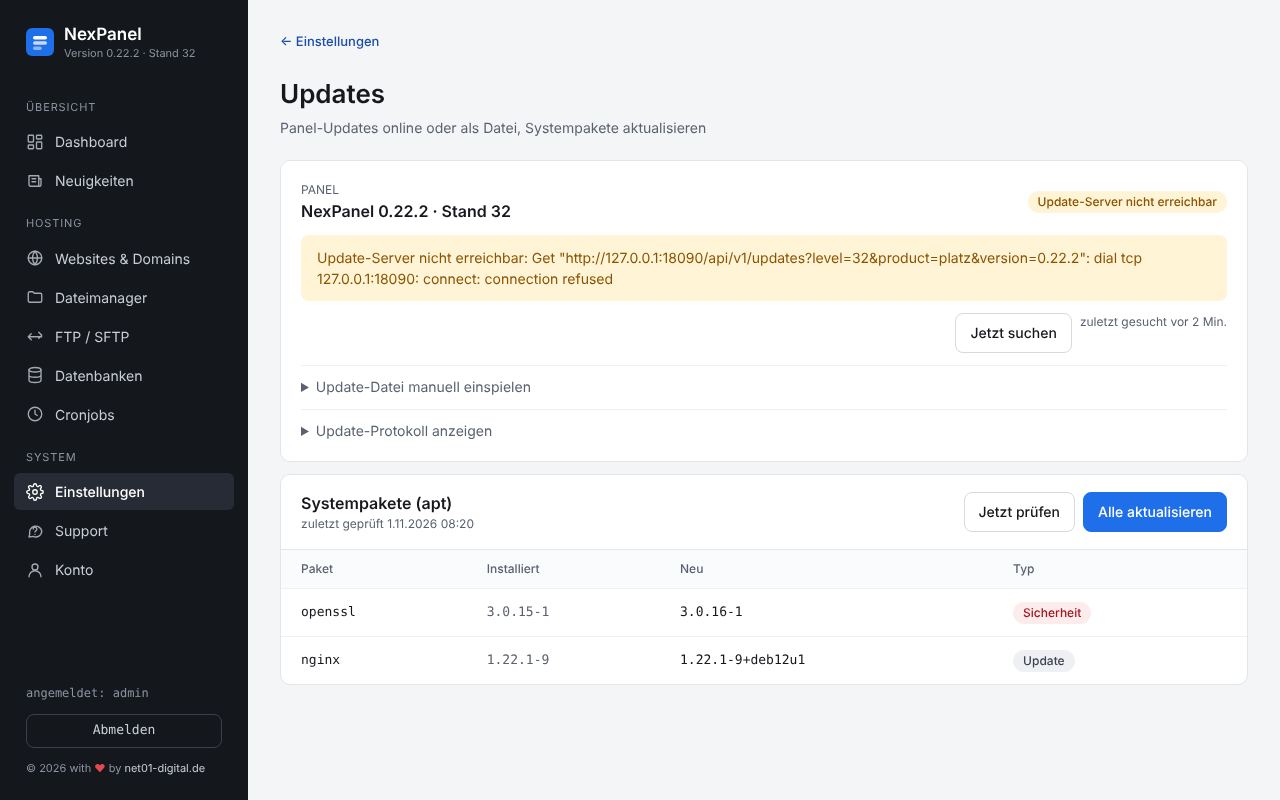
Unter Einstellungen → Updates siehst du neue Versionen und Systempakete. Panel-Updates sind signiert, werden vor dem Einspielen gesichert und bei einem Fehler automatisch zurückgerollt. Alternativ lädst du eine Update-Datei von der Download-Seite hoch.
Wie aktiviere oder verlängere ich die Lizenz?
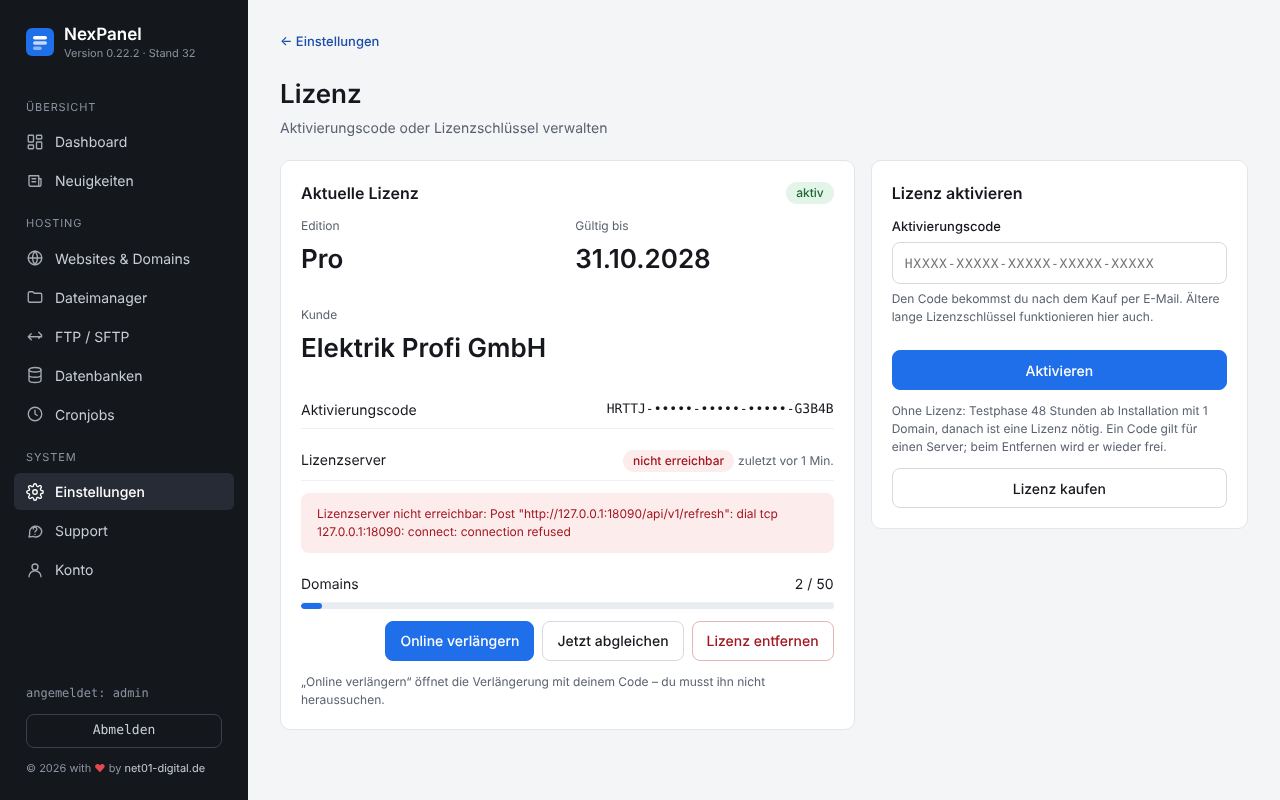
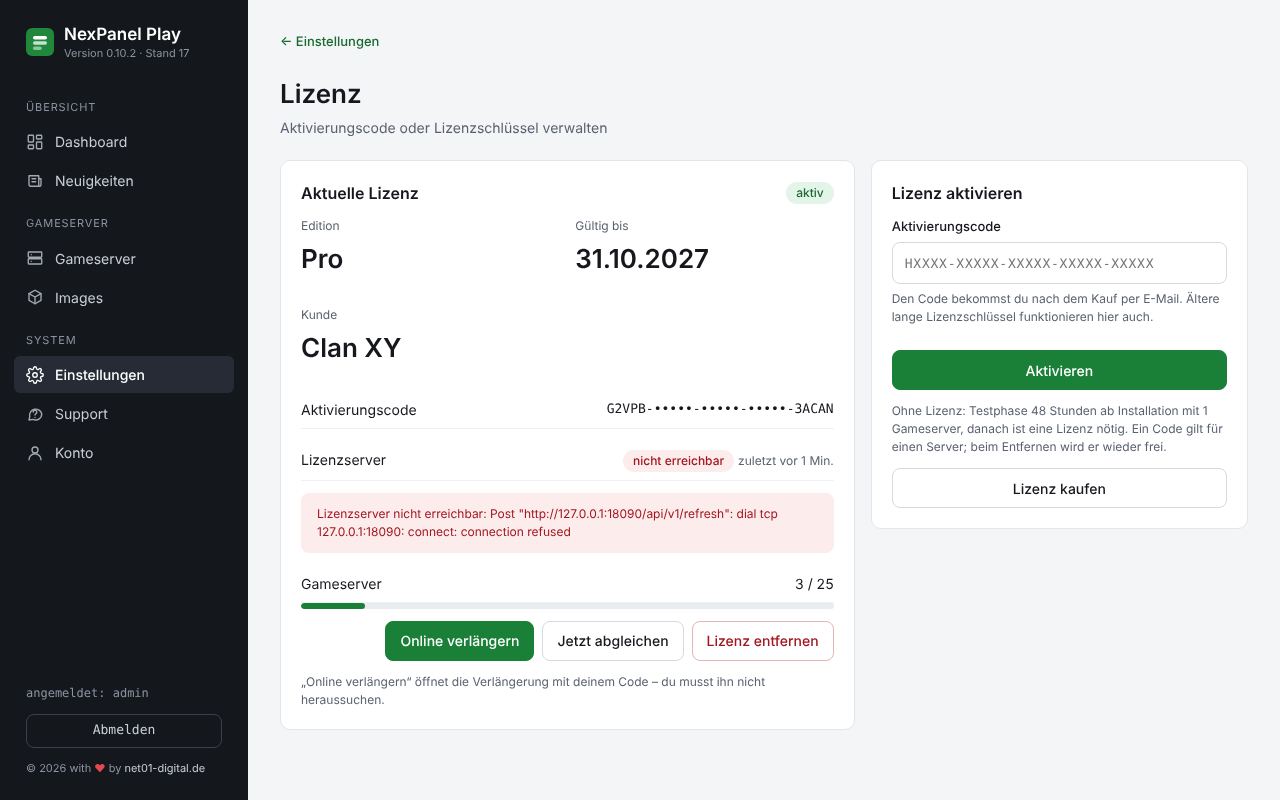
Unter Einstellungen → Lizenz den Aktivierungscode eingeben. „Online verlängern“ öffnet die Verlängerung mit deinem Code – du musst ihn nicht heraussuchen. Ohne Lizenz läuft eine Testphase mit 1 Domain; danach kannst du im Panel nur noch die Lizenz eintragen, deine Websites laufen weiter.
Wo bekomme ich Hilfe?
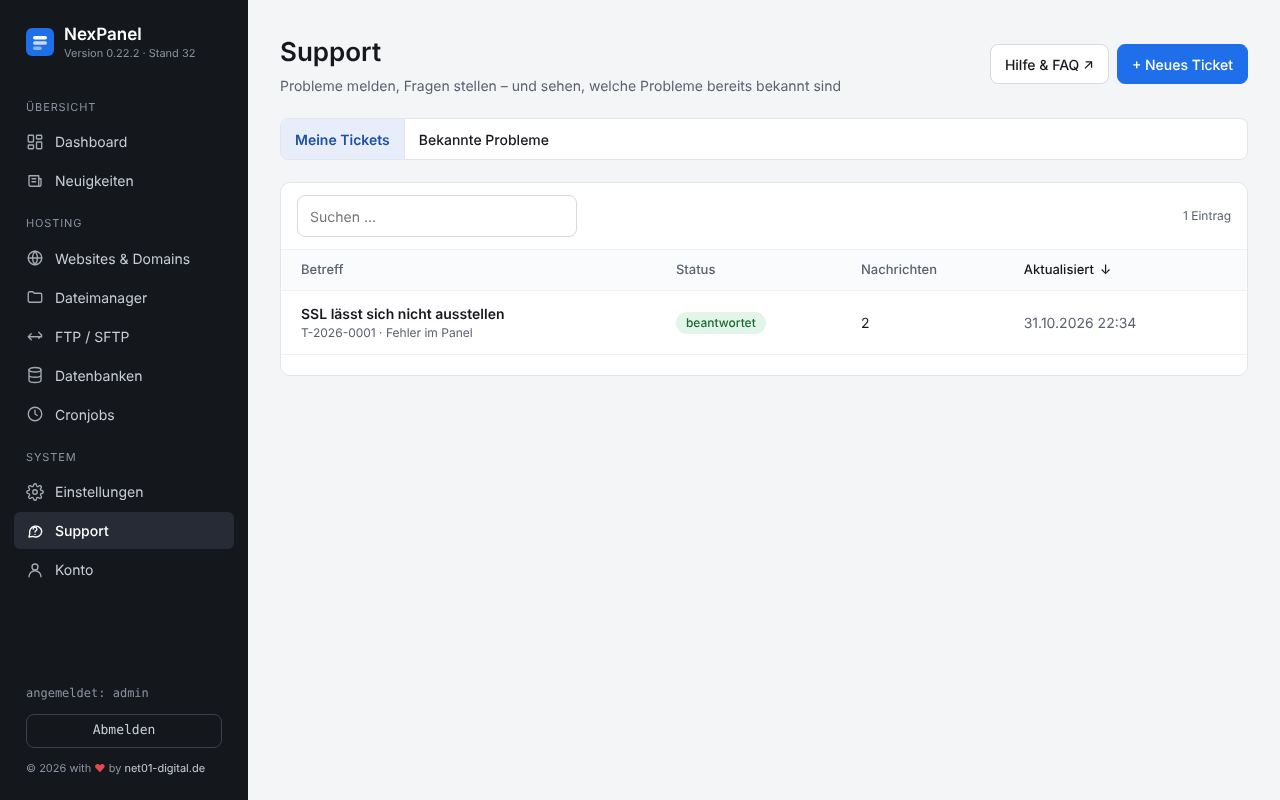
Unter Support im Panel meldest du Probleme direkt an uns und siehst bekannte Probleme anderer Kunden. Alternativ im Kundenkonto.
NexPanel Play – Gameserver
Was ist NexPanel Play – und woher kommen die Spiele?
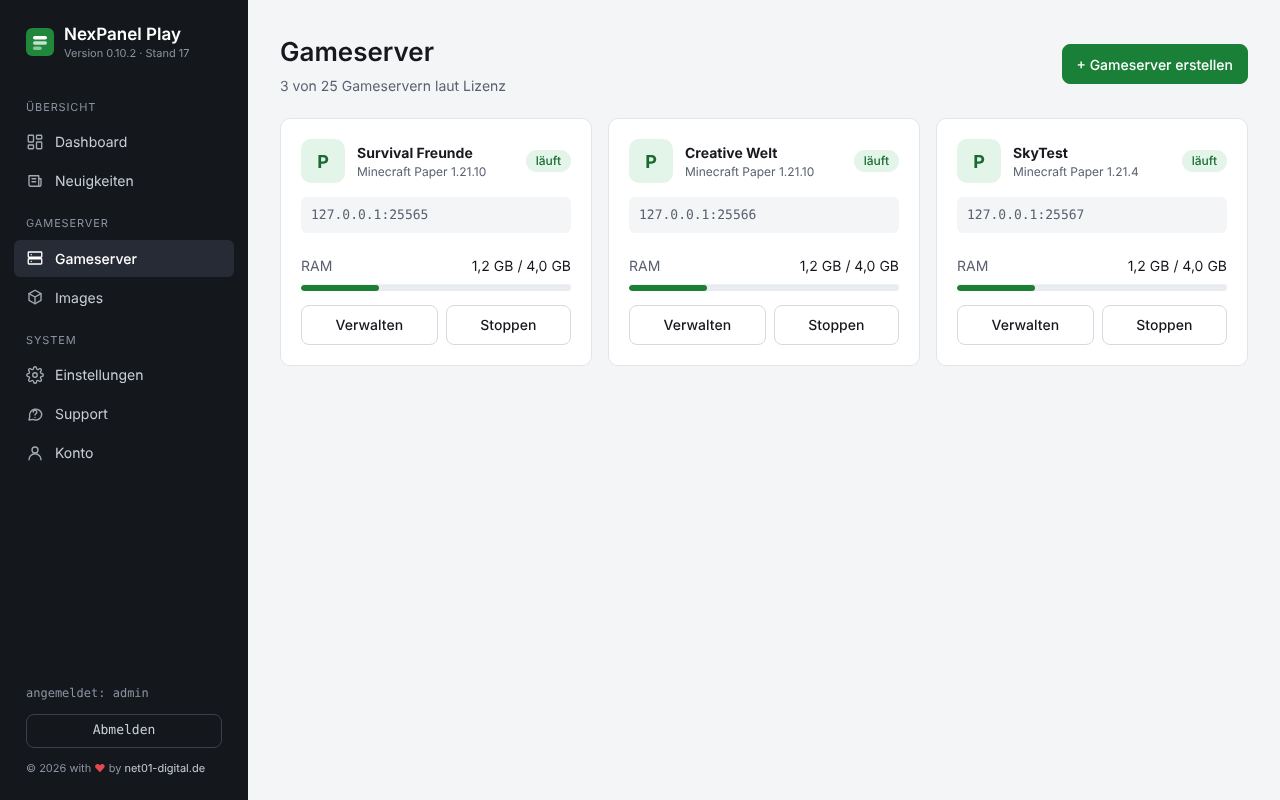
NexPanel Play ist die Software, mit der du Gameserver auf deinem eigenen Server betreibst. Du installierst Play einmal auf einem Linux-Server (eigener Root-Server, VPS oder Server zu Hause). Die Spiele selbst lädt das Panel automatisch: Beim Erstellen eines Gameservers wählst du Spiel und Version, und das Panel lädt den passenden Server direkt vom Hersteller (z. B. Paper oder Mojang) herunter. Zurzeit wird Minecraft (Paper und Vanilla) unterstützt, weitere Spiele folgen.
Wie installiere ich NexPanel Play?
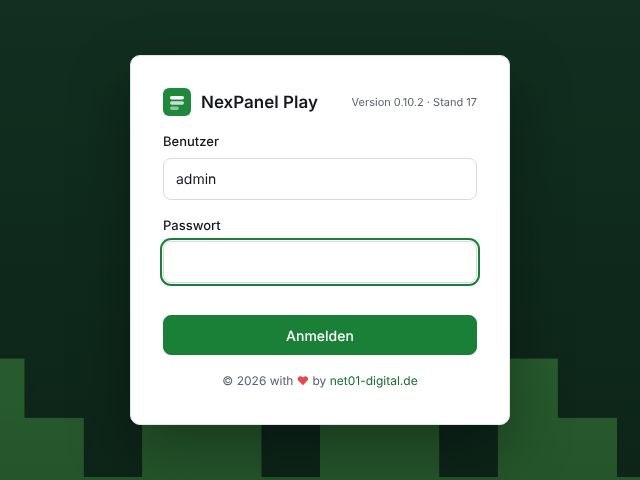
Wie NexPanel: Vollpaket unter Download laden, auf einem frischen Debian- oder Ubuntu-Server entpacken und ./install.sh starten. Danach ist das Panel unter https://IP-deines-Servers:9443 erreichbar. Java wird automatisch eingerichtet.
Wie erstelle ich einen Gameserver?
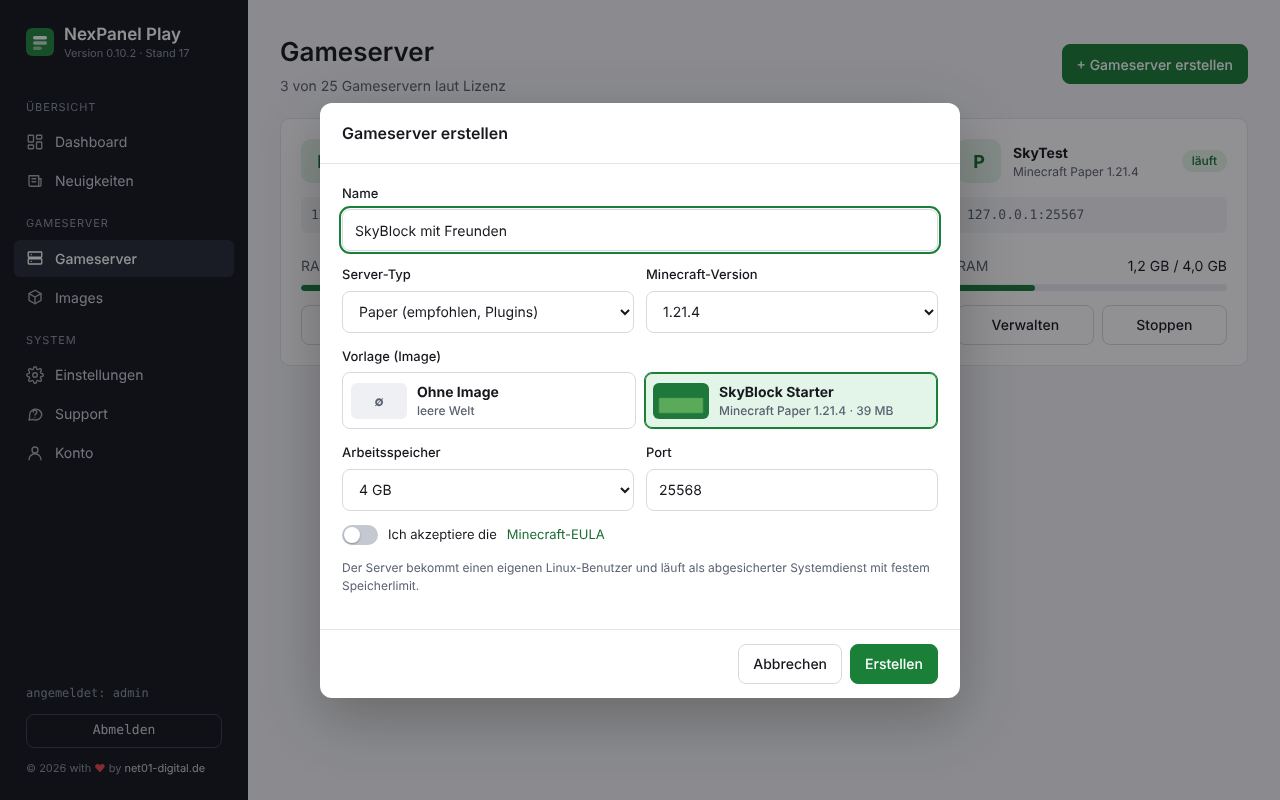
Unter Gameserver auf „Gameserver erstellen“: Name, Server-Typ (Paper für Plugins, Vanilla für das Original), Minecraft-Version, Arbeitsspeicher und Port wählen, EULA bestätigen – fertig. Der erste Start erzeugt die Welt und dauert 1–2 Minuten.
Was sind Images?
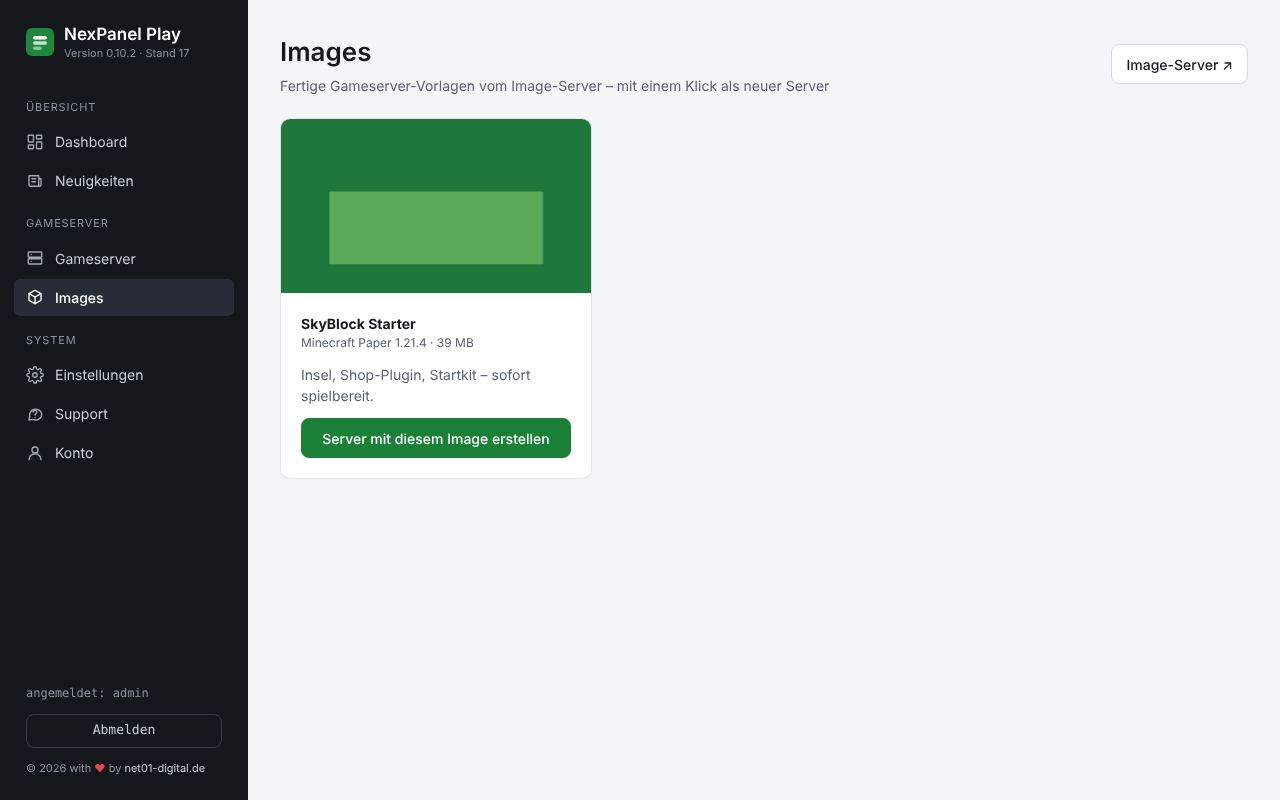
Images sind fertige Vorlagen vom Image-Server – mit Welt, Plugins und Einstellungen, z. B. ein SkyBlock-Server. Du wählst sie unter Images oder direkt beim Erstellen unter „Vorlage“. Das Panel lädt das Image, prüft die Prüfsumme und richtet den Server damit ein. Neue Images erscheinen unter „Neuigkeiten“.
Wie verbinden sich die Spieler?
Jeder Gameserver hat eine Adresse aus der IP deines Servers und dem Port, z. B. 203.0.113.10:25565. Diese Adresse geben die Spieler in Minecraft unter „Mehrspieler → Server hinzufügen“ ein. Mit einer eigenen Domain und einem DNS-Eintrag geht auch play.deine-domain.de. Die Firewall öffnet den Port automatisch.
Wie steuere ich den Server?
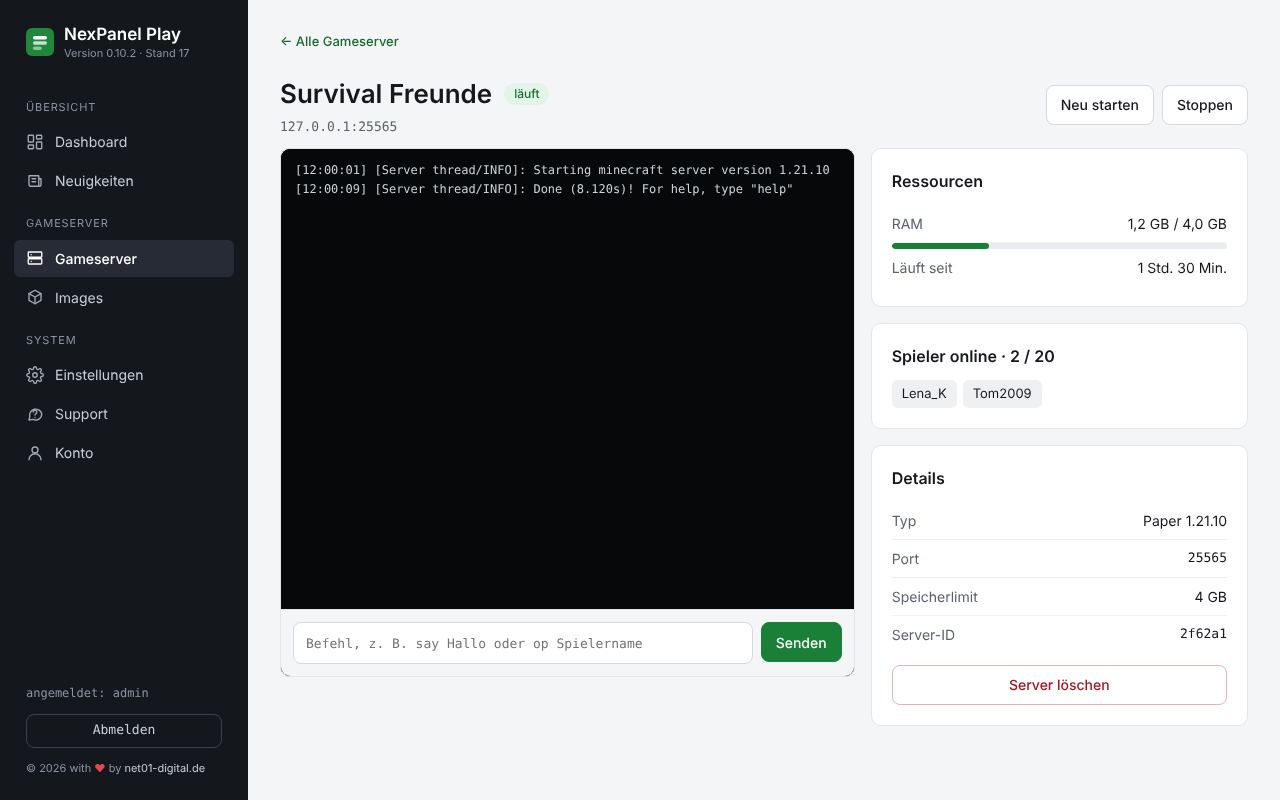
Ein Klick auf „Verwalten“ öffnet die Live-Konsole: Ausgabe in Echtzeit, Befehle direkt eingeben (z. B. op Spielername), Start, Stopp und Neustart, Spieler online und Arbeitsspeicher.
Kann ich meine eigene Welt hochladen?
Ja: per SFTP in den Ordner /srv/platzplay/servers/<Server-ID>/ (Server vorher stoppen). Die Server-ID steht in der Detailansicht. Ein Dateimanager direkt in Play ist in Arbeit.
Wo sehe ich Neuigkeiten und bekannte Probleme?
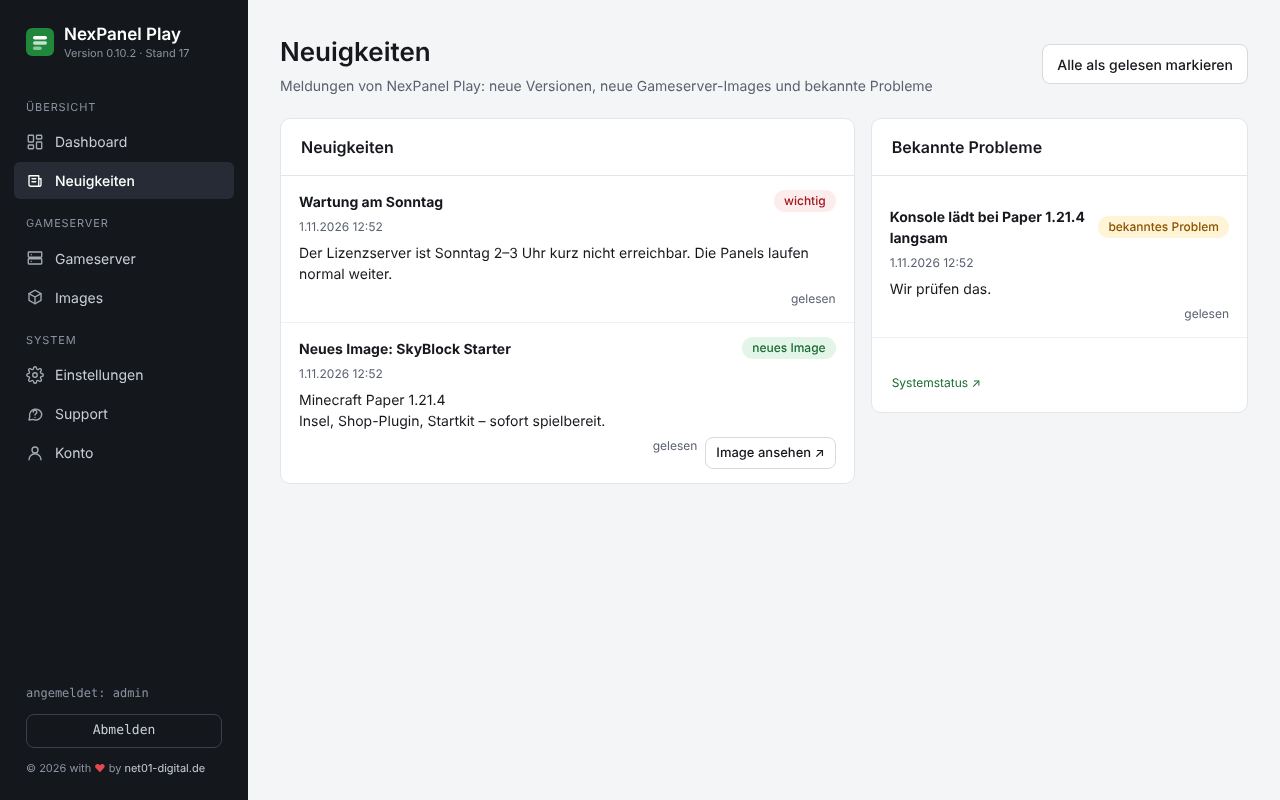
Unter Neuigkeiten: neue Versionen, neue Images und bekannte Probleme. Wichtige Meldungen erscheinen direkt nach dem Anmelden und werden mit „Gelesen“ bestätigt.
Lizenz und Testphase
Ohne Lizenz läuft eine Testphase mit 1 Gameserver. Danach gibst du unter Einstellungen → Lizenz einen Aktivierungscode ein – ohne Neuinstallation, alle Server bleiben erhalten. Laufende Gameserver werden nie abgeschaltet, nur die Verwaltung braucht eine Lizenz.
Lizenz & Kauf
Wie läuft der Kauf ab?
Edition und Laufzeit (1, 12 oder 24 Monate) unter Preise wählen, bestellen, per Überweisung bezahlen. Nach Zahlungseingang kommt der Aktivierungscode per E-Mail und steht im Kundenkonto. Die Lizenz verlängert sich nicht automatisch.
Ich ziehe auf einen neuen Server um.
Im alten Panel die Lizenz entfernen oder im Kundenkonto den Server freigeben, dann im neuen Panel den Code eingeben.
Cookies & Datenschutz
Wir verwenden nur technisch notwendige Cookies – für die Anmeldung im Kundenkonto und um diese Auswahl zu speichern. Keine Werbung, kein Tracking, keine Dienste von Dritten.
 NexPanel